
《Win10/Win11 设置 Unicode 语言教程》
如果 Win10/Win11 中部分游戏或页面出现乱码,可以按下面步骤将支持 Unicode 的程序中的文字语言设置为游戏适配的语言解决乱码。
1、打开控制面板
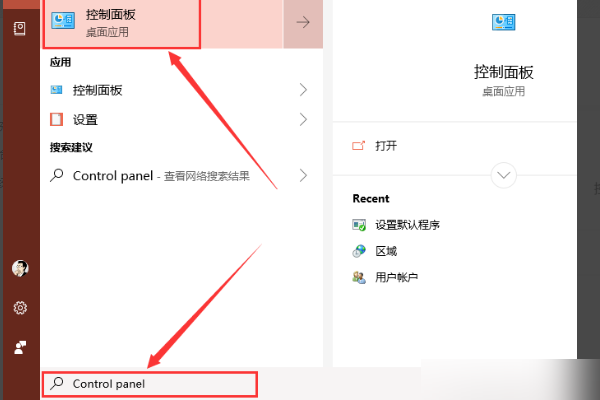
首先打开电脑,点击左下角 Windows 系统图标右键,点击搜索。
繁体系统输入控制台,英文系统输入 Control Panel,简体系统输入控制面板,然后打开控制面板界面。
2、进入时钟和区域
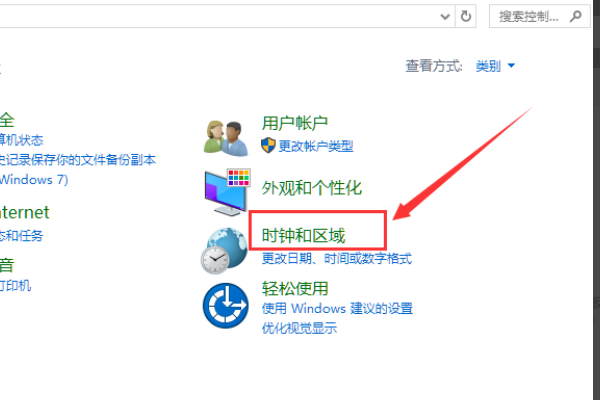
在控制面板中点击时钟与区域。
3、打开区域设置
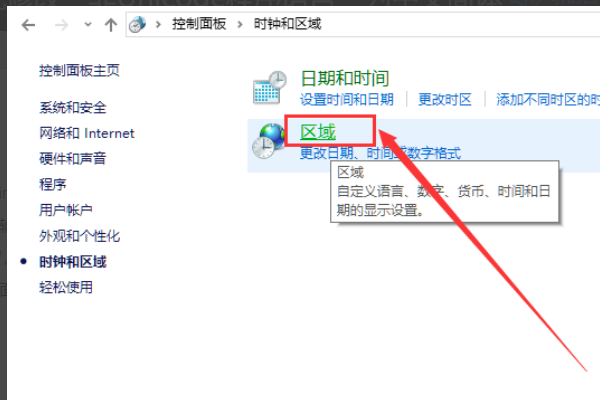
然后点击区域。
4、进入管理设置
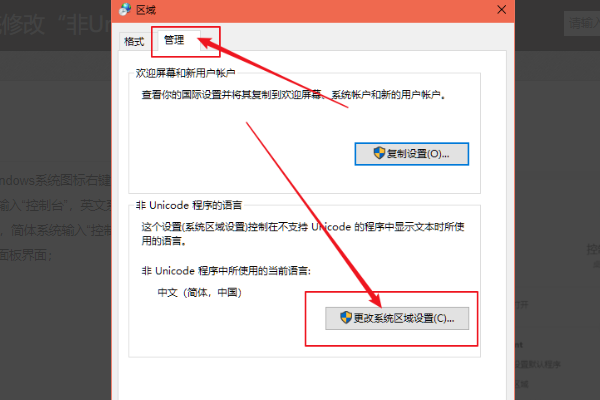
在弹出的界面中点击管理栏目,再点击更改系统区域设置。
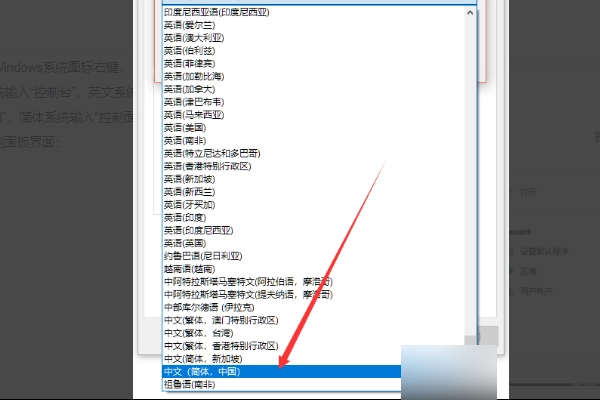
5、例如选择中文-简体(请根据游戏选择对应的语言)
这里演示是将支持 Unicode 的程序中的文字语言设置为中文(简体)请根据您的游戏来选择语言。
6、重启系统确认设置
设置完成后重启系统,再按上述步骤进入查看。如果这里显示为你更换的语言,即代表 Win10/Win11 的 Unicode 语言设置成功。然后重新打开游戏确认是否乱码。
如仍有乱码问题,建议同时确认应用程序编码、系统语言包以及安装环境是否完整。
如果是游戏或特定软件乱码,需根据其语言(如繁体、日文等)调整为对应区域设置。