这篇按五张截图的顺序,说明《永恒之塔2》(AION 2)国际服在Steam上的下载方法。图片包括官网宣传页、商店搜索、预载入口、安装位置和下载列表,没有展示创建角色或进入游戏后的操作。
第一步:确认入口,选择Steam下载路线
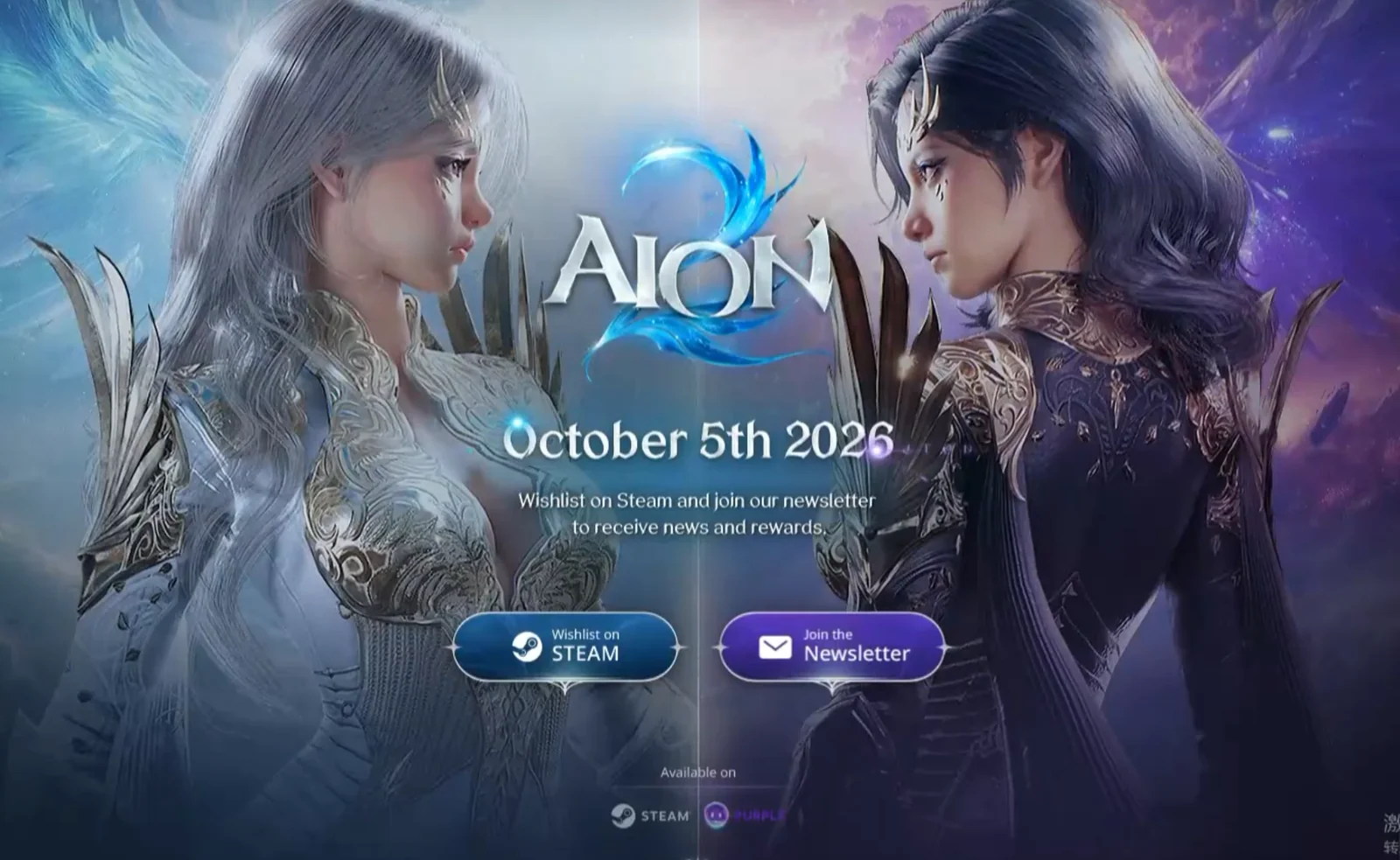
第一张图是AION 2的宣传页面,可以看到Steam和PURPLE两个平台标识。本教程使用Steam,官网入口为:https://aion2.plaync.com/en-us/index
图里的“Wishlist on Steam”是加入Steam愿望单的入口,“Join the Newsletter”是订阅资讯邮件。看到这些按钮,不代表游戏已经下载完成;真正的安装还要在Steam里继续操作。
电脑上已经有Steam的,打开客户端登录自己的账号。还没安装Steam的,先安装客户端并完成登录,再看下一步。
第二步:搜索AION 2,注意区分本体和礼包
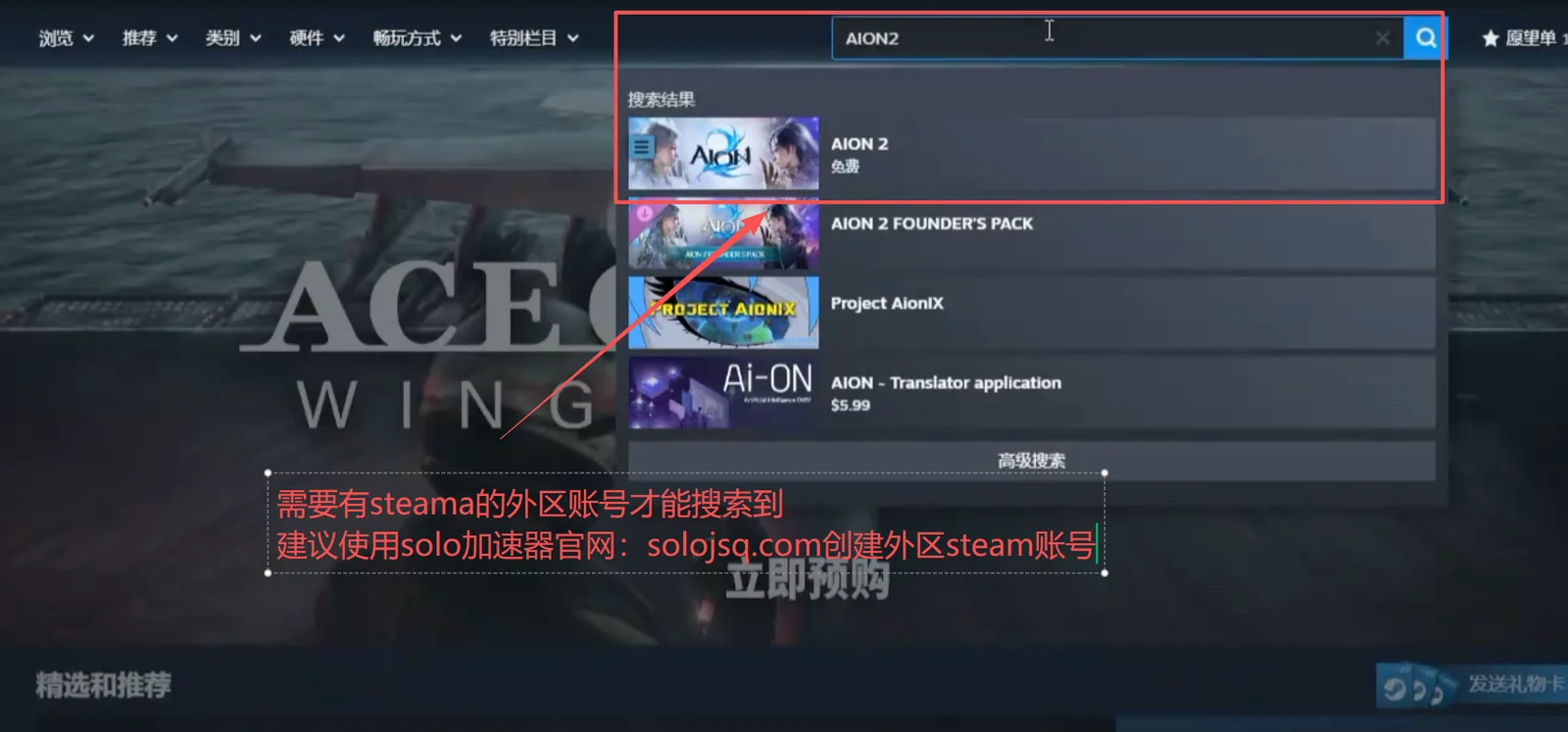
进入Steam商店,在右上角搜索框输入“AION 2”或“AION2”。选择搜索结果中名称为“AION 2”的那一项,封面可以对照截图确认。
下面的“AION 2 FOUNDER’S PACK”是创始人礼包,其他名称相似的结果也不要直接当成本体。如果只是来下载游戏,先打开AION 2本体页面。
也可以通过这个链接打开商店页面:https://store.steampowered.com/app/3393110/AION_2/
素材里的标注提到了外区账号。实际是否能查看或领取,取决于账号的商店地区和游戏的地区开放情况。搜索不到时,可以用上面的链接检查页面提示;如果显示所在地区不可用,就先确认官方支持地区,不能把“外区”理解成任何地区都能下载。
第三步:找到下载按钮,别把礼包当成安装要求
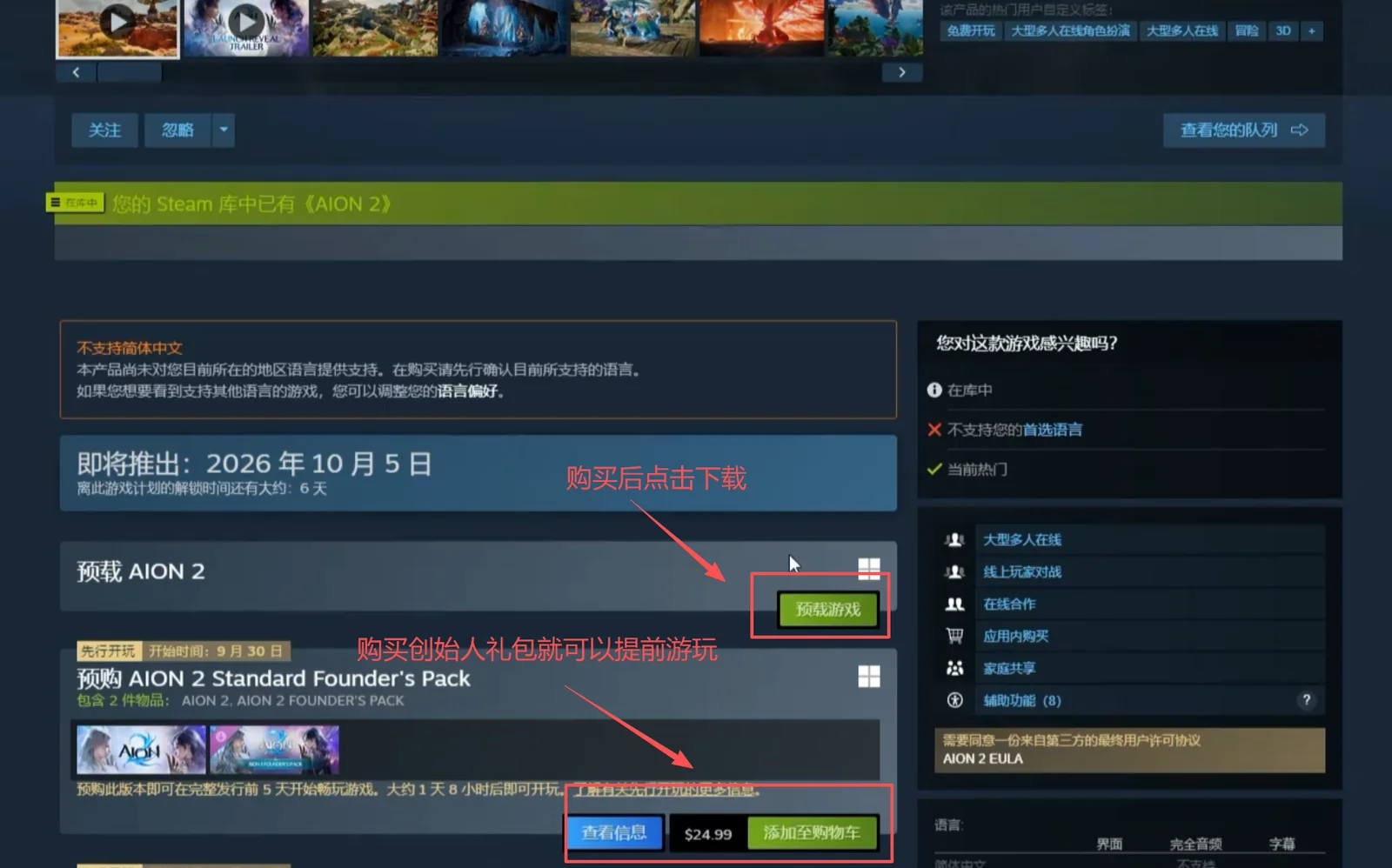
第三张图中有两个不同的区域:上方是“预载AION 2”,下方是“Standard Founder’s Pack”礼包。素材中的本体标为免费,下方礼包标价24.99美元,并显示提前体验说明。这个价格只是截图记录,当前是否仍在售及售价要看实时页面。
截图上的“购买后点击下载”容易让人误会。下载安装本体和购买礼包是两件事:不要为了找安装入口直接点礼包的购物车。想购买额外内容时,再单独查看礼包包含的项目。
素材记录的是正式开放前的商店页面,所以按钮写的是“预载游戏”。实际操作时,找到本体对应的领取、安装或预载入口;如果已加入游戏库,也可以在游戏库中选择AION 2开始安装。
页面里的“您的Steam库中已有《AION 2》”说明该账号已把本体加入游戏库,并不代表文件已经下载到电脑。
这一张图还显示了“不支持简体中文”的提示。如果你在意中文界面,下载前查看当前商店语言列表,不要只根据旧截图判断现在支持哪些语言。
第四步:选择安装磁盘,留出足够空间
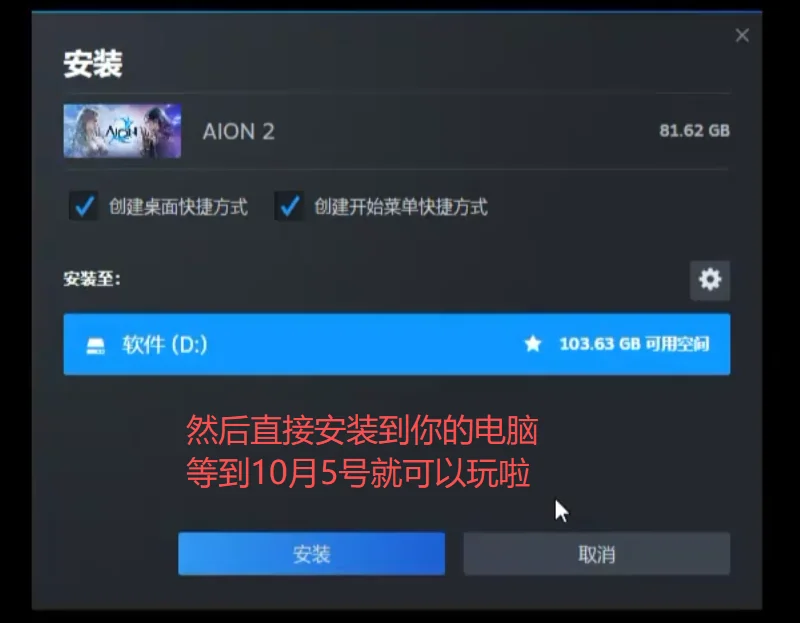
点击安装入口后,Steam会弹出安装窗口。图中显示AION 2需要81.62 GB空间,所选D盘有103.63 GB可用空间。实际安装大小会随版本变化,以你打开窗口时显示的数字为准。
选择容量足够的Steam库所在磁盘,尽量额外留出一些空间,方便后续更新和文件处理。不要只看下载流量来估算安装后占用的空间。
窗口中的“创建桌面快捷方式”和“创建开始菜单快捷方式”可以按自己的习惯选择。确认磁盘后,点击下方蓝色的“安装”按钮。图中的D盘只是示例,不需要和截图完全一致。
第五步:查看下载进度,完成后启动
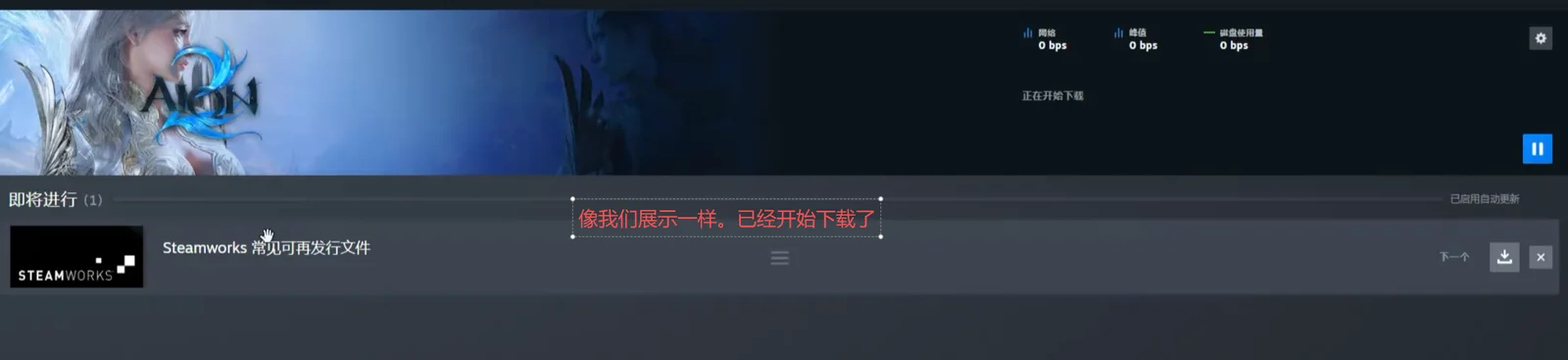
开始安装后,进入Steam下载页面查看任务。最后一张图能看到AION 2的下载区域和“Steamworks常见可再发行文件”任务。游戏安装过程中可能还会处理配套组件,等Steam完成整套安装流程即可。
截图上方显示“正在开始下载”,速度还是0,并不是下载完成的画面。先等待进度变化;如果一直没有进展,再检查网络是否正常、任务有没有暂停,以及磁盘空间是否足够。
下载和文件处理完成后,回到游戏库,选择AION 2启动。如果首次运行出现账号登录、协议或其他提示,按实际界面继续操作。这组素材没有对应截图,因此这里不额外编写账号绑定或角色创建步骤。
关于开服日期和提前体验
素材宣传页和商店标注的正式开放日期是2026年10月5日,礼包区域记录的是此前的提前体验安排。整理本文时,官方最新维护公告已说明提前体验期结束、正式开放阶段开始。具体能否登录,以维护完成情况和官方更新为准。
整理日期:2026年10月5日。本文对应Steam国际服素材,当前下载按钮、安装大小、礼包和语言支持请以实际页面为准。