
想安装星战前夜 EVE 欧服,可以从 EVE Online 官网下载启动器,选择安装位置,再完成客户端资源下载和账号注册。下面按截图一步步说明,Windows 用户照着操作即可。
截图中的界面为本次整理时的版本,按钮名称或布局可能随更新变化。点击图片可查看大图。
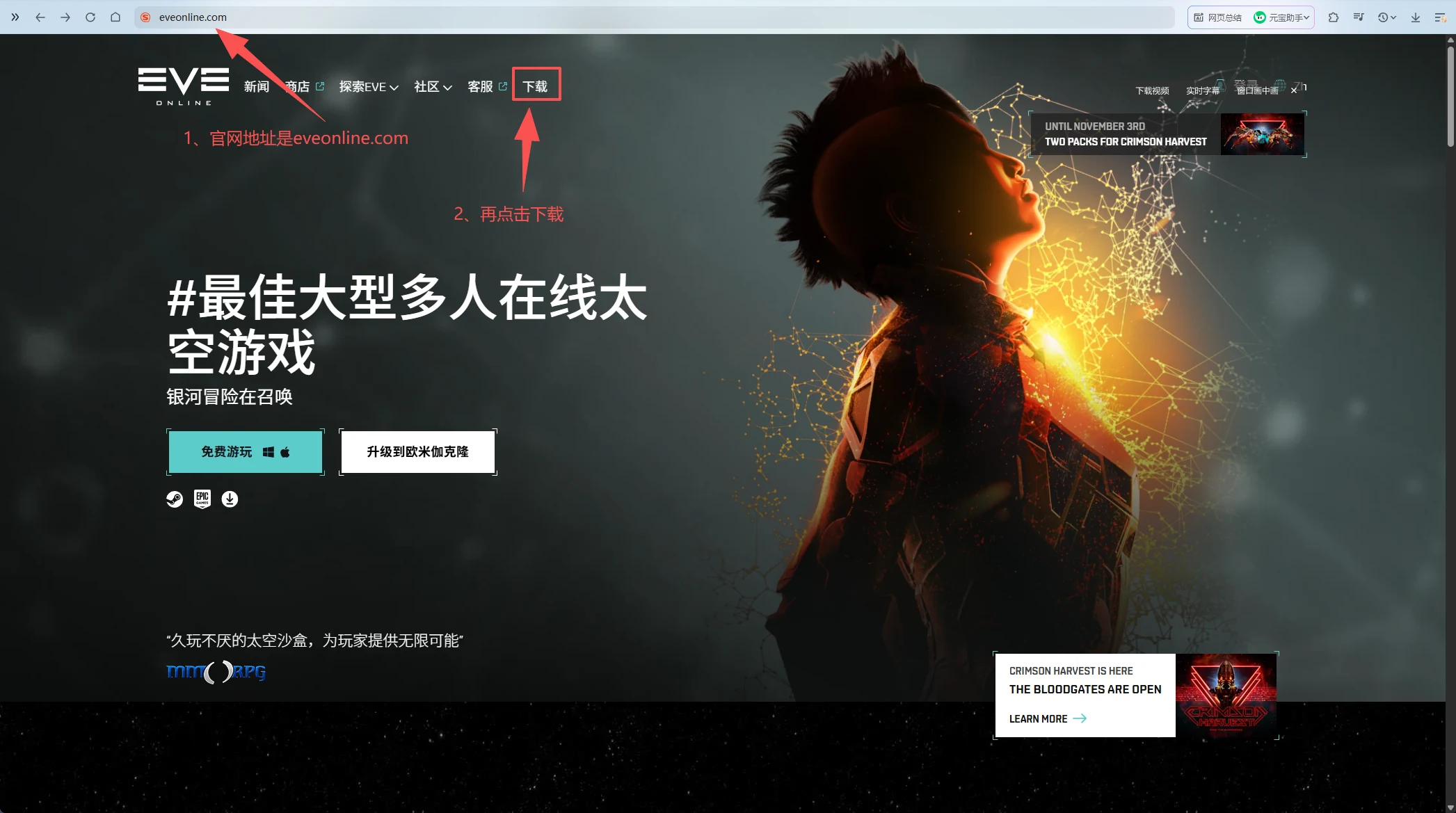
1、打开 EVE Online 官网,点击下载
先访问EVE Online 官网,确认浏览器地址为 eveonline.com。进入首页后,点击顶部导航里的“下载”,打开客户端下载页面。
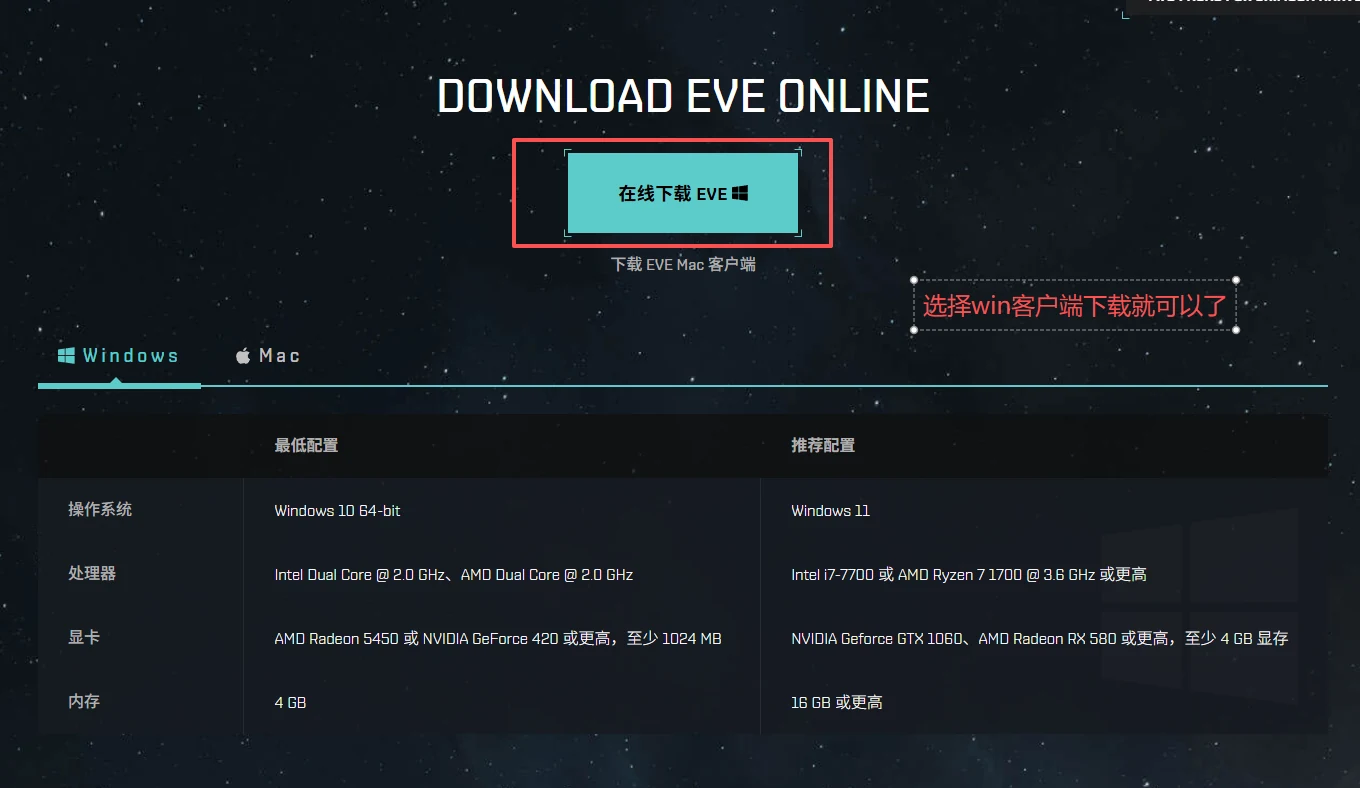
2、选择 Windows 客户端
在下载页面找到 DOWNLOAD EVE ONLINE 区域,点击 Windows 下载按钮,保存并运行下载到的安装程序。使用 Mac 的玩家应选择对应的 Mac 入口。
也可以直接打开官方下载页面。页面下方列有系统配置要求,安装前可对照自己的电脑配置查看。
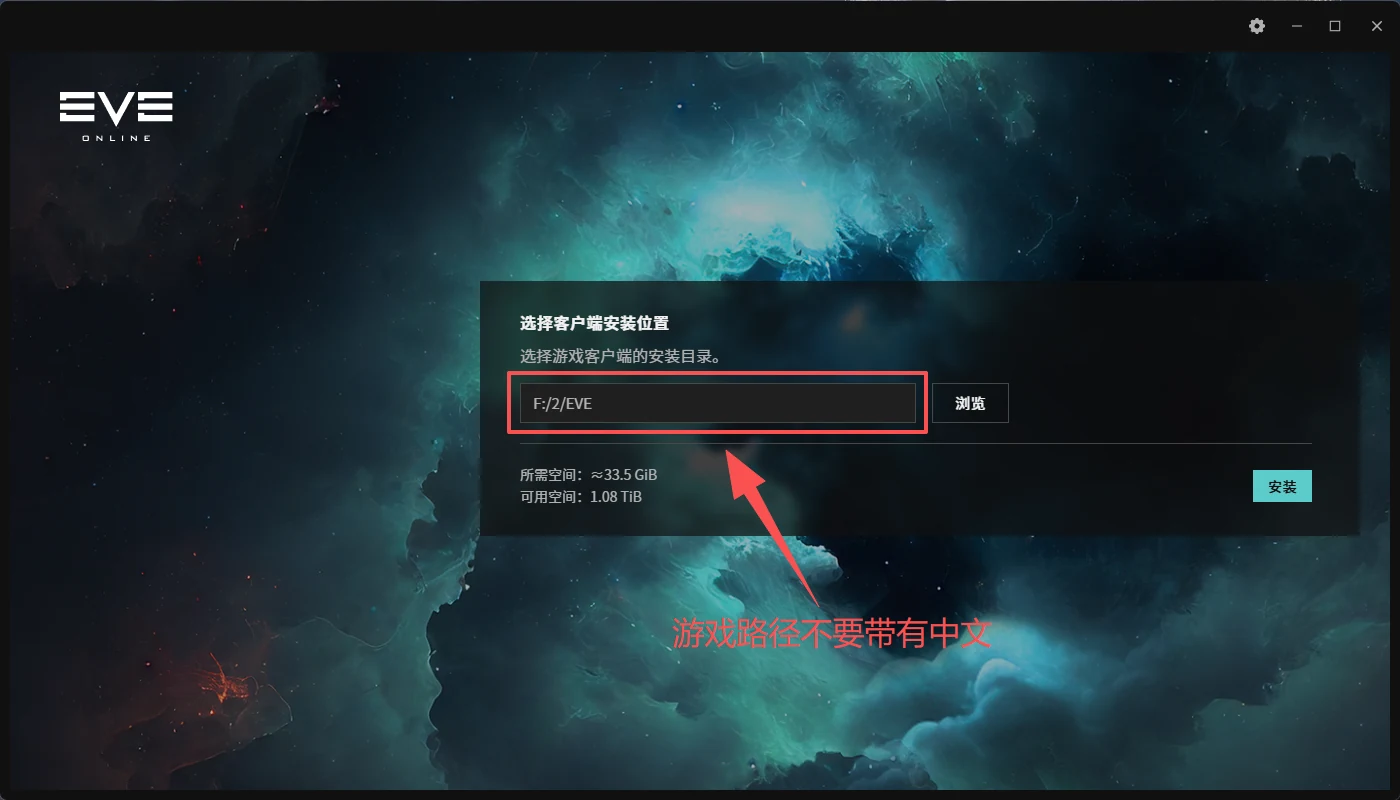
3、选择安装目录,开始安装
打开安装程序后,在“选择客户端安装位置”页面设置游戏目录,然后点击“安装”。截图中的 F:/2/EVE 只是示例,请按自己的磁盘情况选择。
建议使用不含中文的简洁路径,例如 D:/Games/EVE,方便后续排查安装问题。截图显示所需空间约为 33.5 GiB;实际所需容量会随版本与资源设置变化,以安装器当前提示为准,并为更新留出余量。
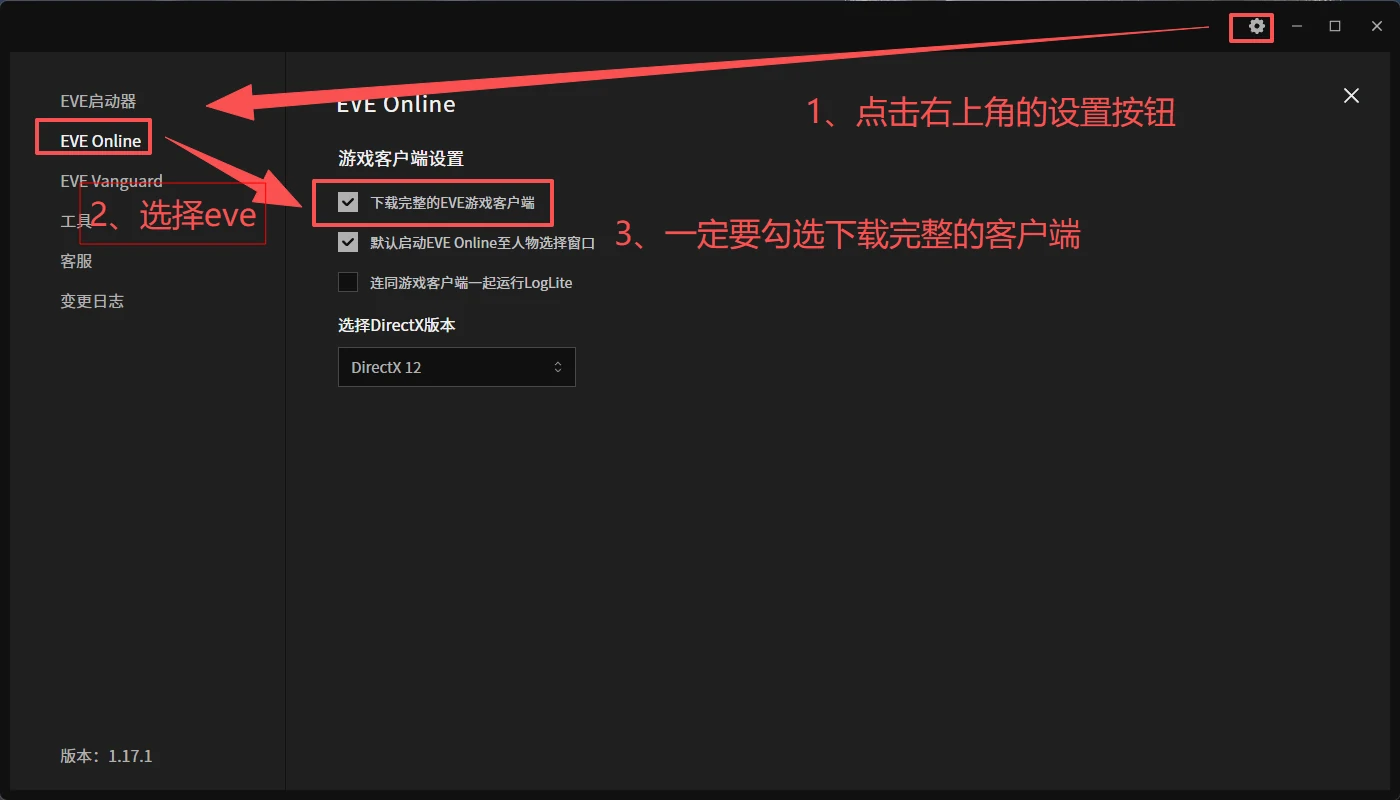
4、在设置中勾选下载完整客户端
点击启动器右上角的齿轮设置按钮,左侧选择 EVE Online,找到并勾选“下载完整的 EVE 游戏客户端”。
如果希望先把资源下载好再进入游戏,建议开启这一项。它不是启动游戏的硬性前提:官方启动器说明指出,未勾选时游戏会按需下载资源。完整下载期间请保持启动器运行,等待相关进度完成。
5、下载过程中填写邮箱,注册账号
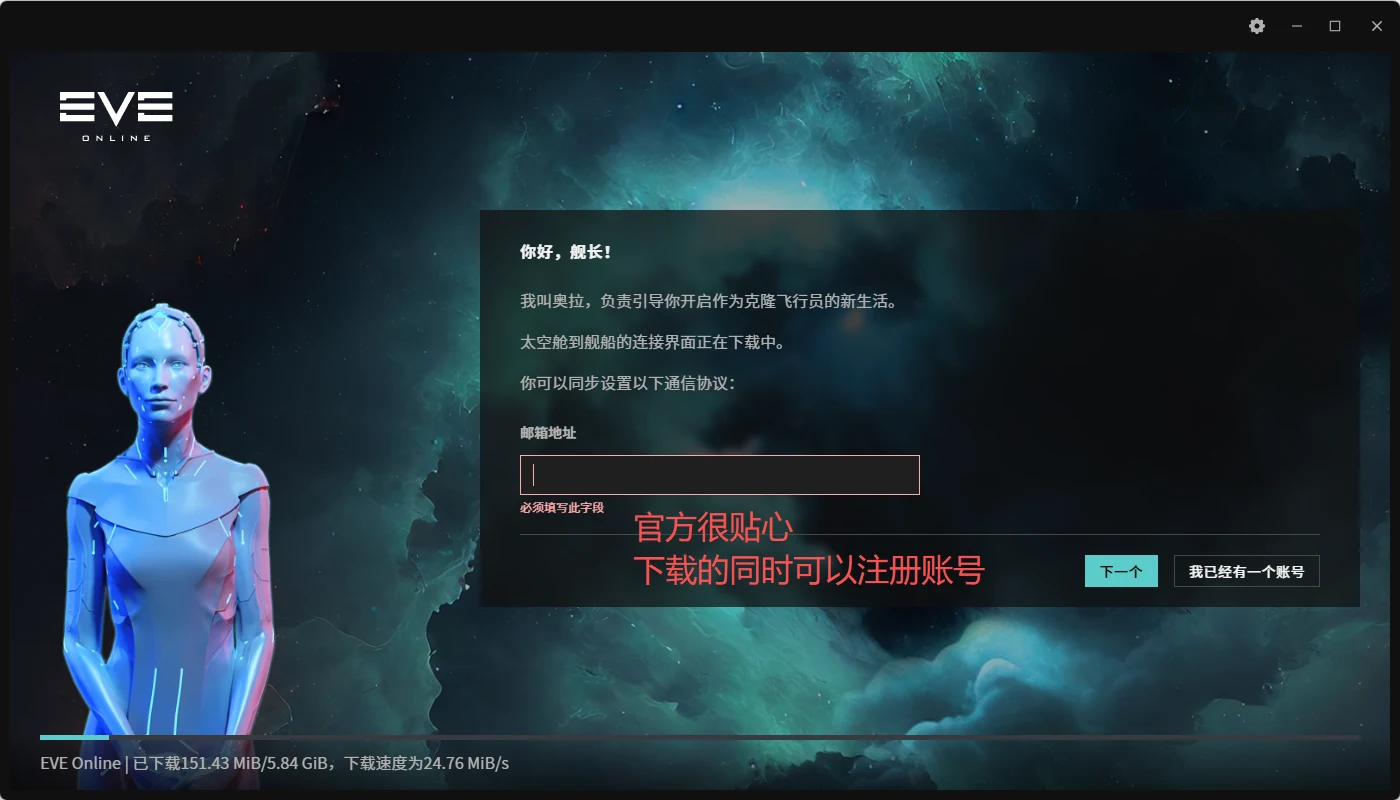
在新玩家引导中输入自己的邮箱地址,点击“下一个”,继续注册。截图显示,账号注册可以与客户端资源下载同时进行。
如果已经有 EVE Online 账号,点击“我已经有一个账号”,按提示登录即可。若注册流程要求邮箱验证,进入邮箱完成对应操作。
6、设置用户名和密码
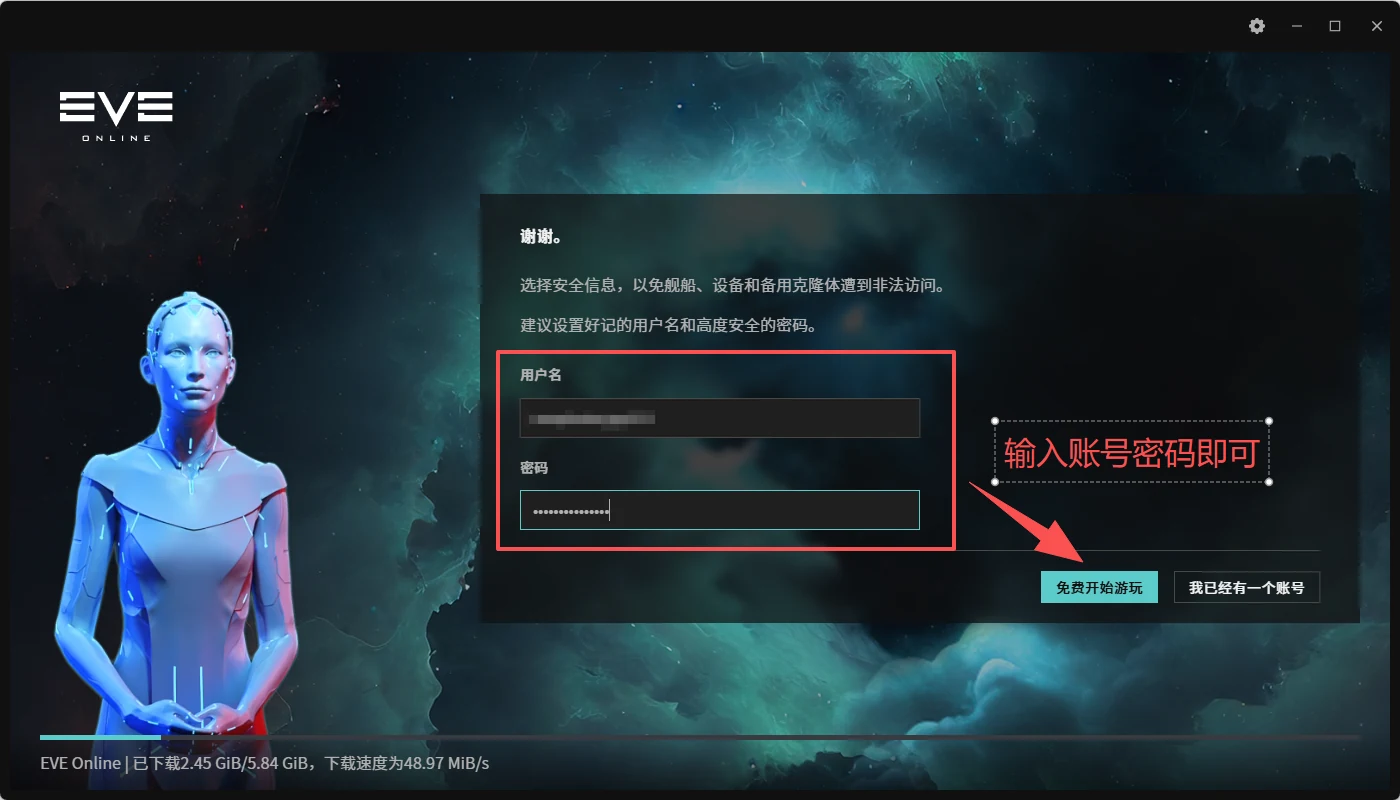
按界面提示填写用户名和密码,完成后点击“免费开始游玩”。这里填写的是账号登录信息,游戏角色的创建将在后续流程中进行。
截图中的账号内容仅用于说明界面位置,注册时请使用自己的信息。完成账号流程后,返回启动器查看下载状态。
7、等待下载完成,点击开始游戏
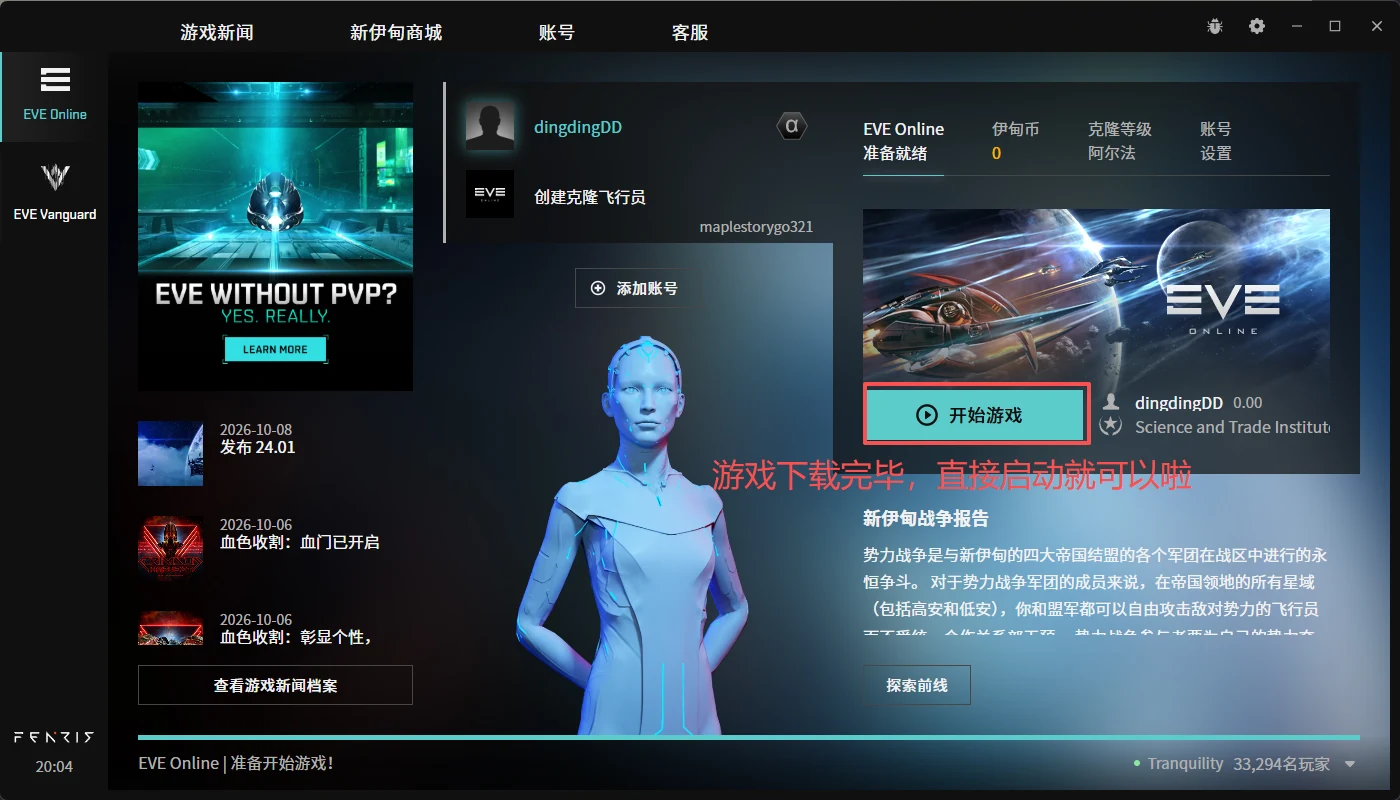
当启动器显示“准备就绪”,并完成所选资源下载后,点击“开始游戏”,进入角色选择或角色创建流程。
这套教程使用的是 eveonline.com 的国际客户端,通常被玩家称为“欧服”。截图右下角可见 Tranquility 服务名称,安装和登录时可据此核对。左侧的 EVE Vanguard 是另一个入口,本教程选择的是 EVE Online。
下载和启动时的常见问题
安装路径一定不能带中文吗?
截图建议使用不带中文的路径。本教程采用这一做法作为安装建议,并不将其当作官方硬性要求。可以选择英文文件夹名,避免后续排查时增加变量。
下载进度还没结束,可以开始游戏吗?
启动器支持按需下载资源;如果你勾选了完整客户端下载,建议先等待相关资源下载完成,再进入游戏。截图中的下载大小、速度和空间占用仅代表截图时的状态。
下载慢或登录连接不稳定怎么办?
先检查本地网络、剩余磁盘空间与启动器提示。如果需要优化游戏连接,可在 Solo 客户端查询 EVE 对应版本及可用线路,支持范围以客户端显示为准,再对比开启前后的实际连接情况。
显示 Tranquility 无法连接,是安装失败了吗?
不一定,也可能遇到服务器维护。可以查看启动器公告和官方维护说明,确认服务状态后再尝试登录。
准备进入新伊甸
确认账号登录成功、安装目录与资源下载正常后,就可以创建角色并开始探索。需要网络连接优化时,可下载 Solo Windows 客户端并查看可用游戏线路。