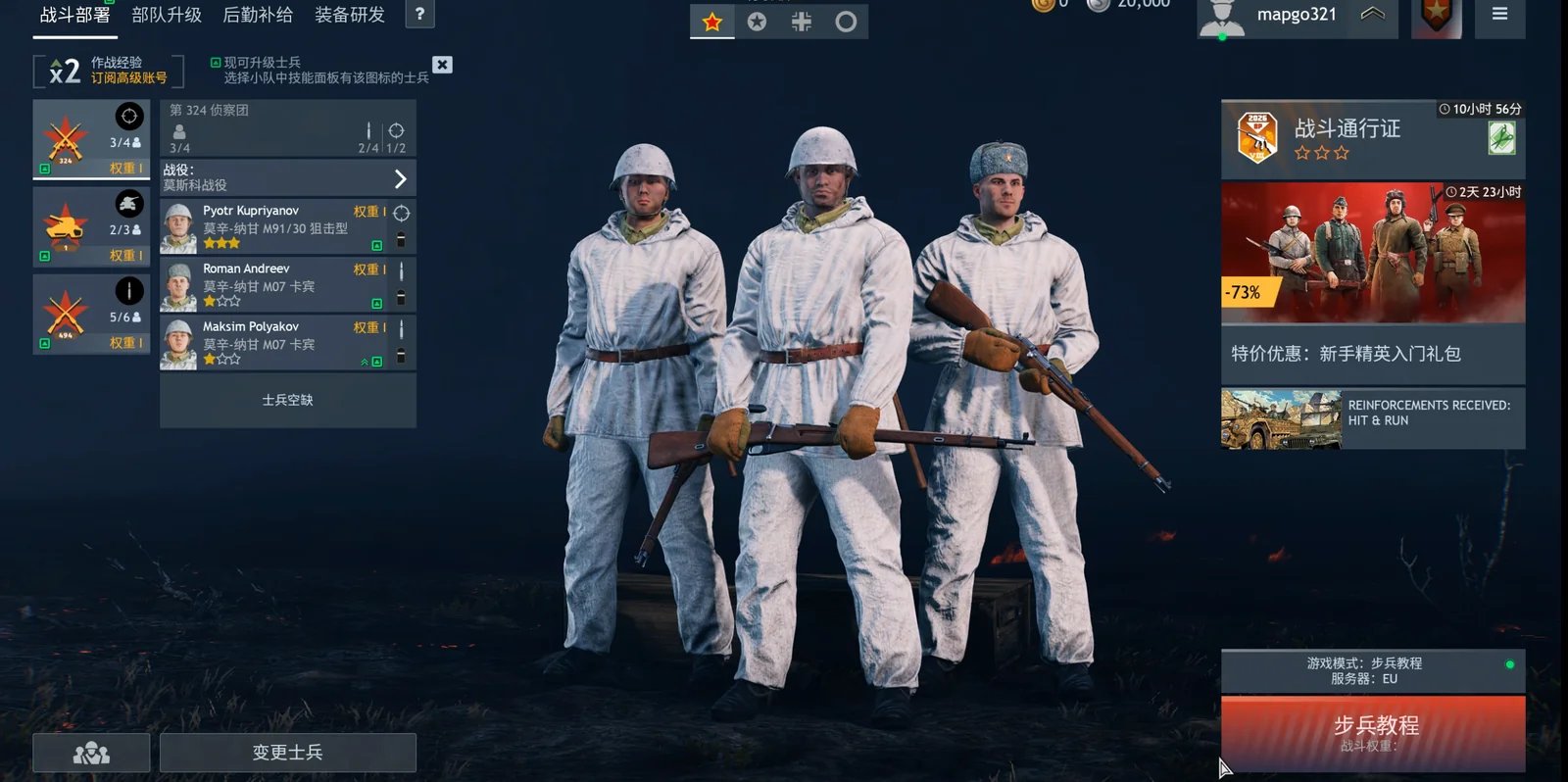
这篇教程按实际操作顺序整理,从官网下载到进入游戏大厅,一共八步。第一次安装的朋友可以对照图片往下操作。网页里的几个英文按钮也写了中文说明,方便找位置。
一、先去官网下载启动器
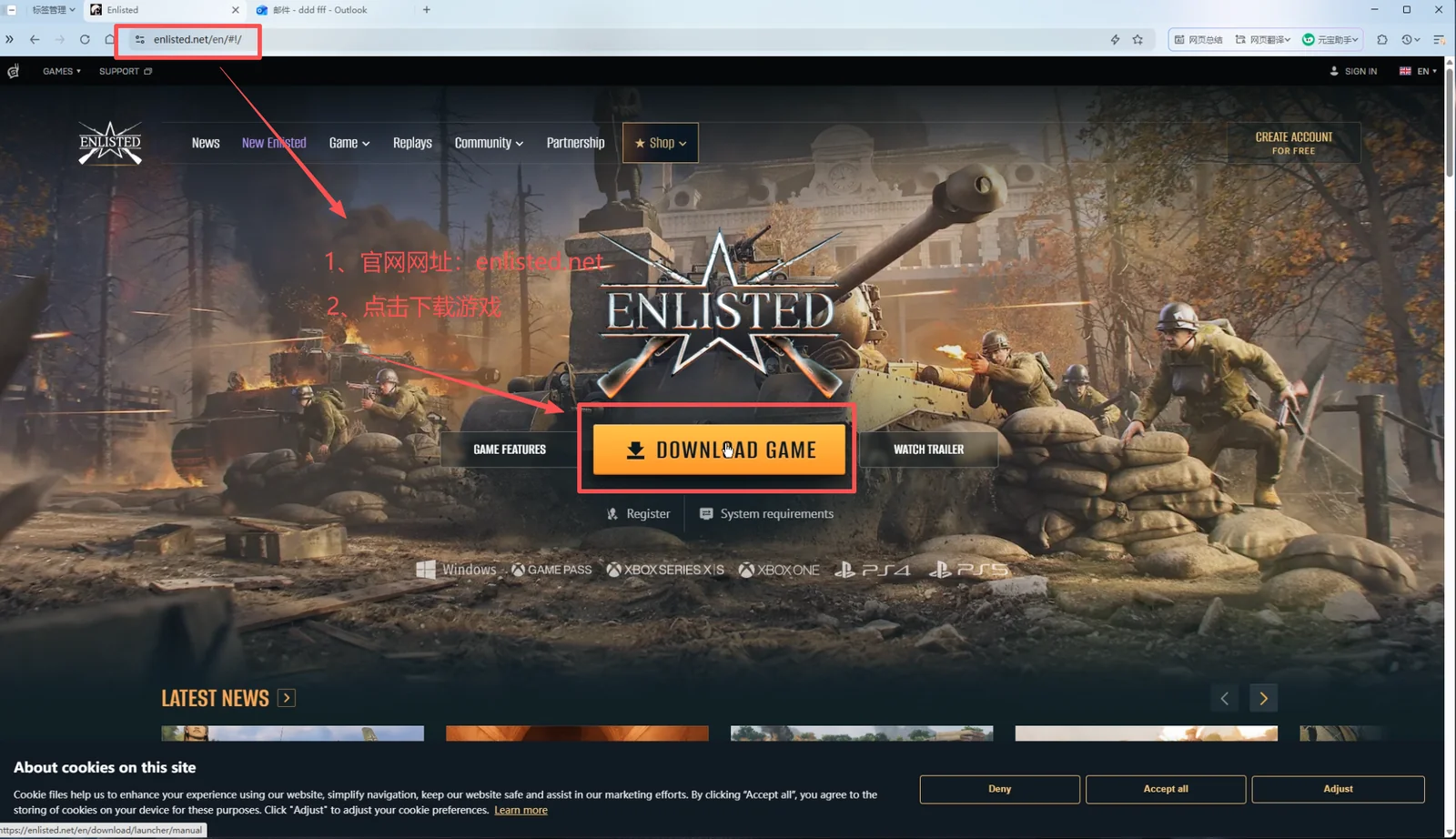
打开浏览器,在地址栏输入:https://enlisted.net/
进入官网后,找到页面中间黄色的“DOWNLOAD GAME”按钮,也就是图里红框圈出来的位置,点击下载。
这一步下载的是游戏启动器的安装程序。完整的游戏文件还要等启动器安装好以后再下载,所以拿到安装程序后,还需要继续操作下面几步。
下载结束后,可以从浏览器的下载记录里找到这个文件,双击打开安装。
二、选择安装位置
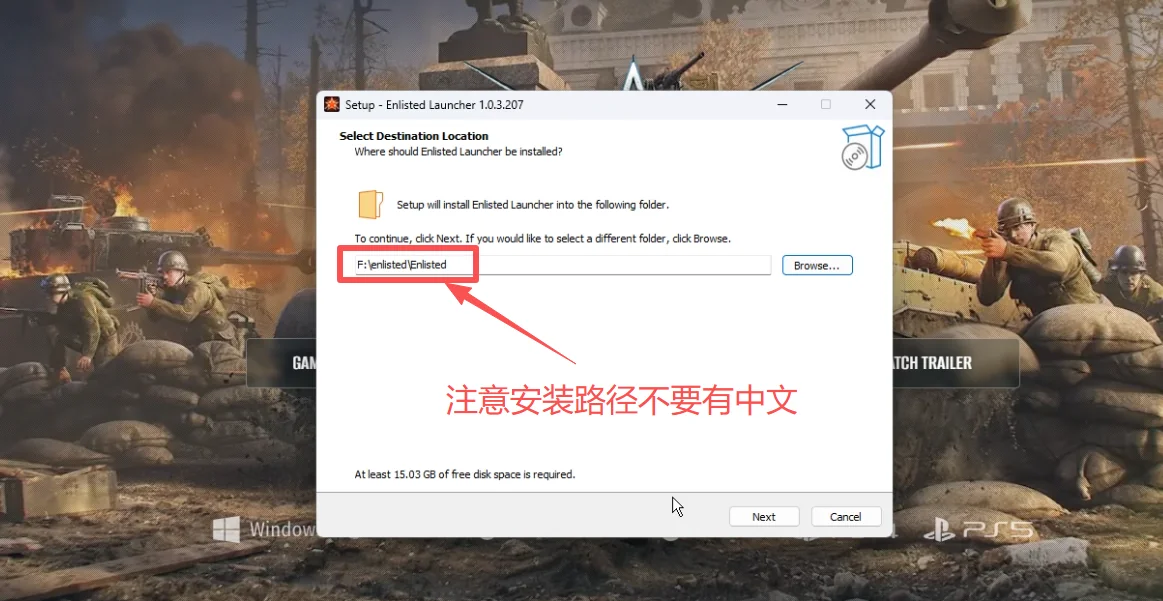
安装过程中会出现选择安装目录的窗口。图里的安装位置是:
F:\enlisted\Enlisted
这个路径只是参考,不需要和截图完全一样。如果你的电脑没有F盘,就换成自己电脑上的其他磁盘。想更换位置,可以点击输入框右边的“Browse…”按钮选择文件夹;选好以后,点击“Next”继续。
安装路径尽量使用英文字母,按图中的提醒,不要放进带有中文名称的文件夹里。例如可以建一个名为Games的文件夹,再把游戏装进去。
选磁盘时也要看看剩余空间。第二张图里安装程序显示的最低空间要求,和后面启动器实际下载的内容并不一样。第三张图中的下载界面显示剩余大小为58.8 GB,所以不要只按安装窗口里提示的15.03 GB来预留空间,最好多留一些余量。
之后按照安装窗口的提示完成安装,再打开启动器。
三、把启动器改成中文,等待游戏下载
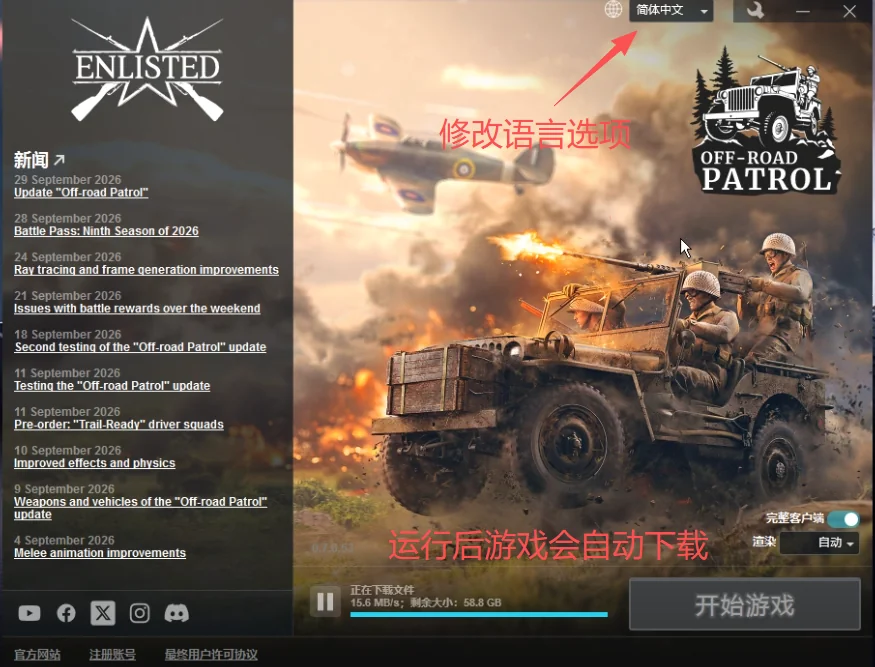
打开启动器后,先看右上角的语言菜单。点击下拉框,选择“简体中文”,后面的操作就比较好找了。
启动器开始下载游戏后,左下方会显示下载速度、剩余大小和进度条。截图里就是正在下载的状态,这时右下角的“开始游戏”还是灰色,需要等文件下载完成才能点击。
下载需要多久,要看网络速度。保持网络连接,让启动器继续运行就可以。图里的“完整客户端”和“渲染”选项可以先保持当前设置,等进入游戏后再根据需要调整。
趁着游戏下载,我们先去注册账号,省得下载结束以后再回来操作。
四、回到官网,打开登录窗口
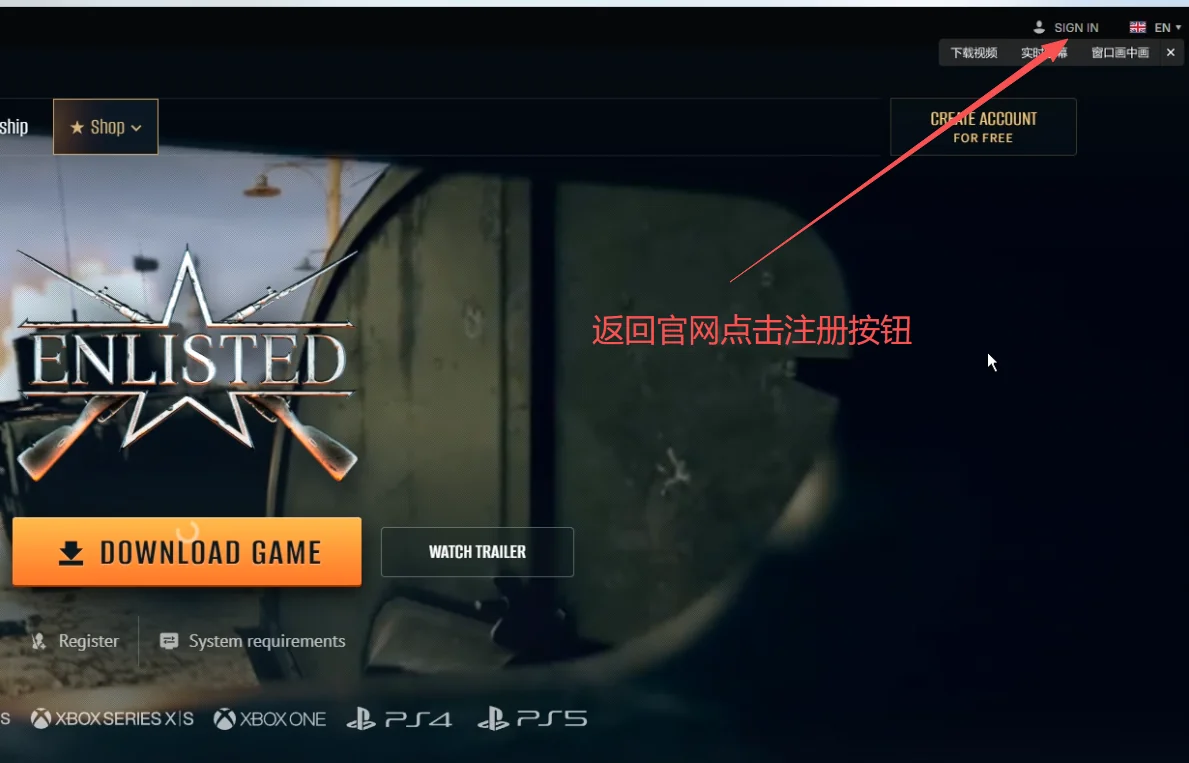
切回浏览器里的官网页面,点击右上角的“SIGN IN”。这个按钮的意思是“登录”,点击后会弹出账号窗口。
这里补充一下:第四张图的红字写的是“点击注册按钮”,不过箭头指向的实际是登录入口。先点这里,再到弹出的窗口里选择注册就可以。
五、找到注册入口
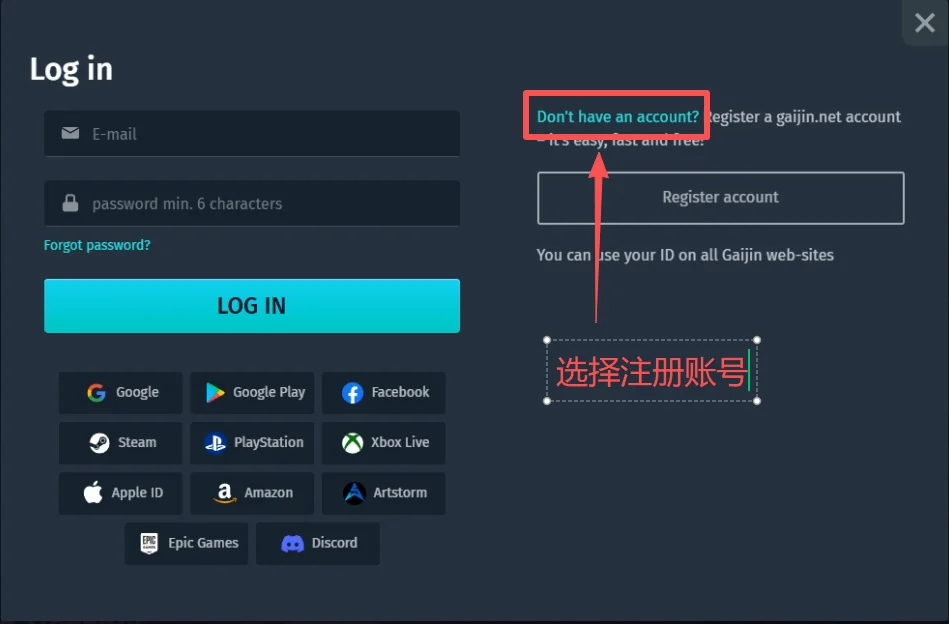
弹出的窗口左边是登录区域,右边是注册区域。
如果你是第一次注册,点击右边的“Register account”按钮,就能进入下一张图里的注册页面。它就在“Don't have an account?”这行文字下方。
如果你已经有Gaijin账号,可以在左边填写邮箱和密码,点击“LOG IN”登录,跳过下面的注册步骤。
六、填写资料,注册账号
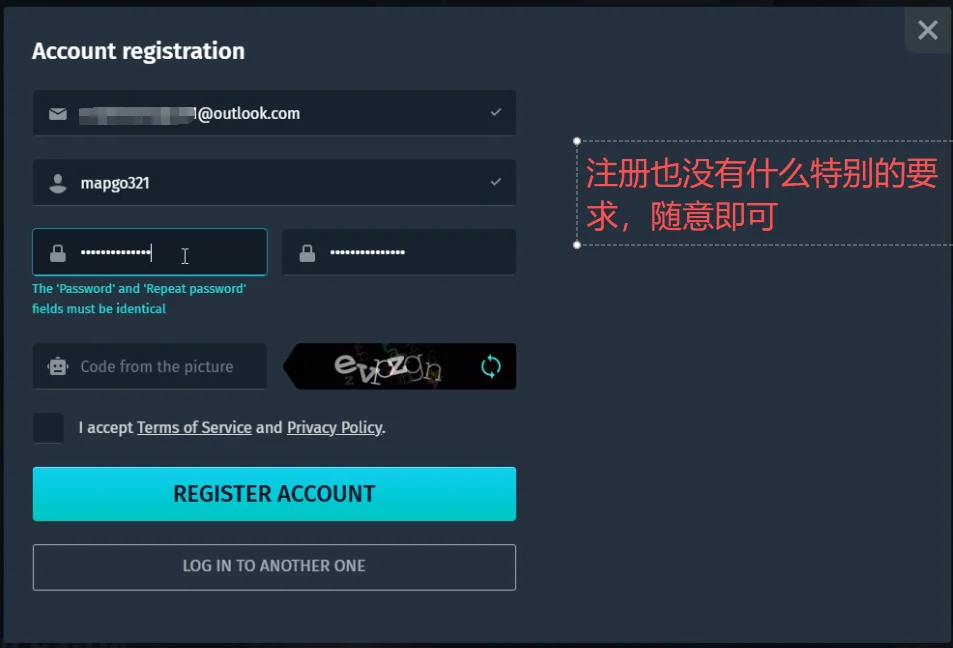
注册页面从上往下依次填写邮箱、昵称、密码、确认密码和图片验证码。
邮箱填写自己常用、能正常收邮件的地址,后续如果需要验证邮箱或找回密码,也方便处理。截图里的邮箱只是演示,不用照着填写。
昵称填自己想使用的名字。如果输入后页面提示不可用,就换一个再试。图里的昵称同样只是示例。
接着设置密码,并在旁边的确认密码框里再输入一次。两个输入框的内容必须相同,如果出现不一致的提示,重新检查一下。
下面的“Code from the picture”是图片验证码输入框,把右侧图片里的字符填进去。如果看不清,可以点击验证码旁边的刷新图标,换一张再输入。
填完以后,勾选“I accept Terms of Service and Privacy Policy.”前面的方框,表示同意服务条款和隐私政策,然后点击蓝色的“REGISTER ACCOUNT”按钮提交。
如果提交后有报错,先看页面具体提示,检查对应的输入项。如果页面要求验证邮箱,就去刚才填写的邮箱查收邮件,按邮件里的提示完成验证;收件箱里没有的话,也可以看看垃圾邮件文件夹。
七、下载完成后,点击开始游戏
账号处理好以后,回到启动器查看下载进度。
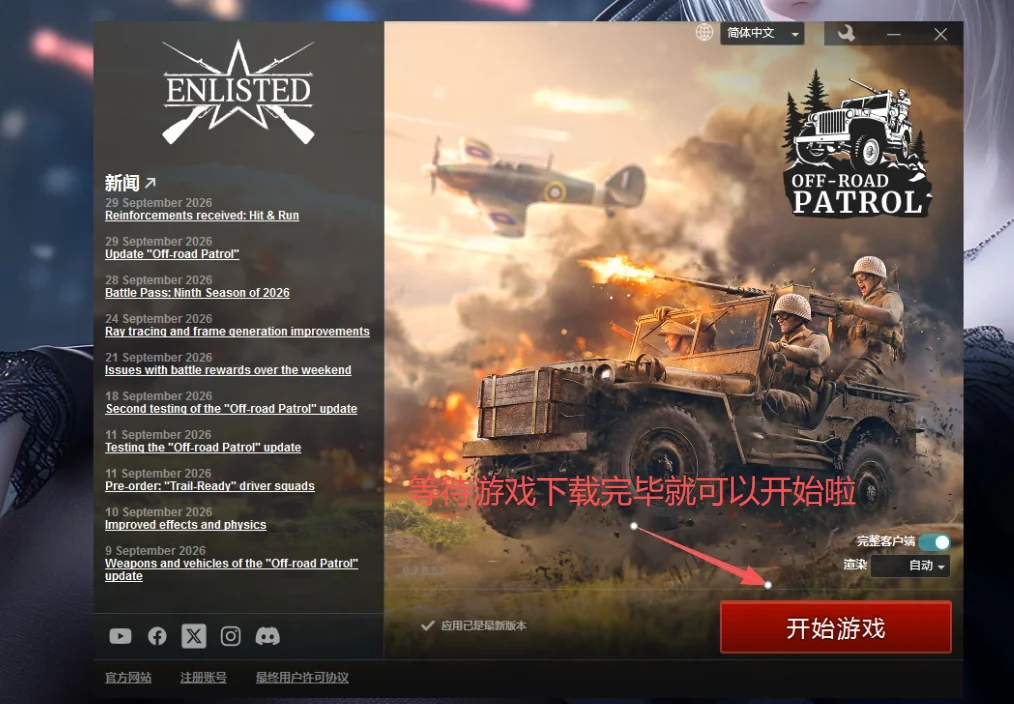
等到左下角显示“应用已是最新版本”,右下角的“开始游戏”按钮变成图里的红色,就可以点击启动了。
如果启动器还在下载或处理文件,就继续等它完成。进入游戏后,如果出现登录界面,使用刚才注册的邮箱和密码登录即可。
八、进入大厅,先把新手教程打完
看到最后一张图这样的游戏大厅,就说明已经进入游戏了。
截图里右下角显示的是“步兵教程”,第一次玩的朋友可以从这里开始,先熟悉基础操作,再去打正式对局。
大厅左边可以查看当前小队和士兵,上方有“战斗部署”“部队升级”“后勤补给”“装备研发”等入口。刚开始不用急着把所有菜单研究一遍,先完成教程,实际玩一局,再回来看看小队和装备会更容易理解。
到这里,下载、安装和注册就都完成了。